
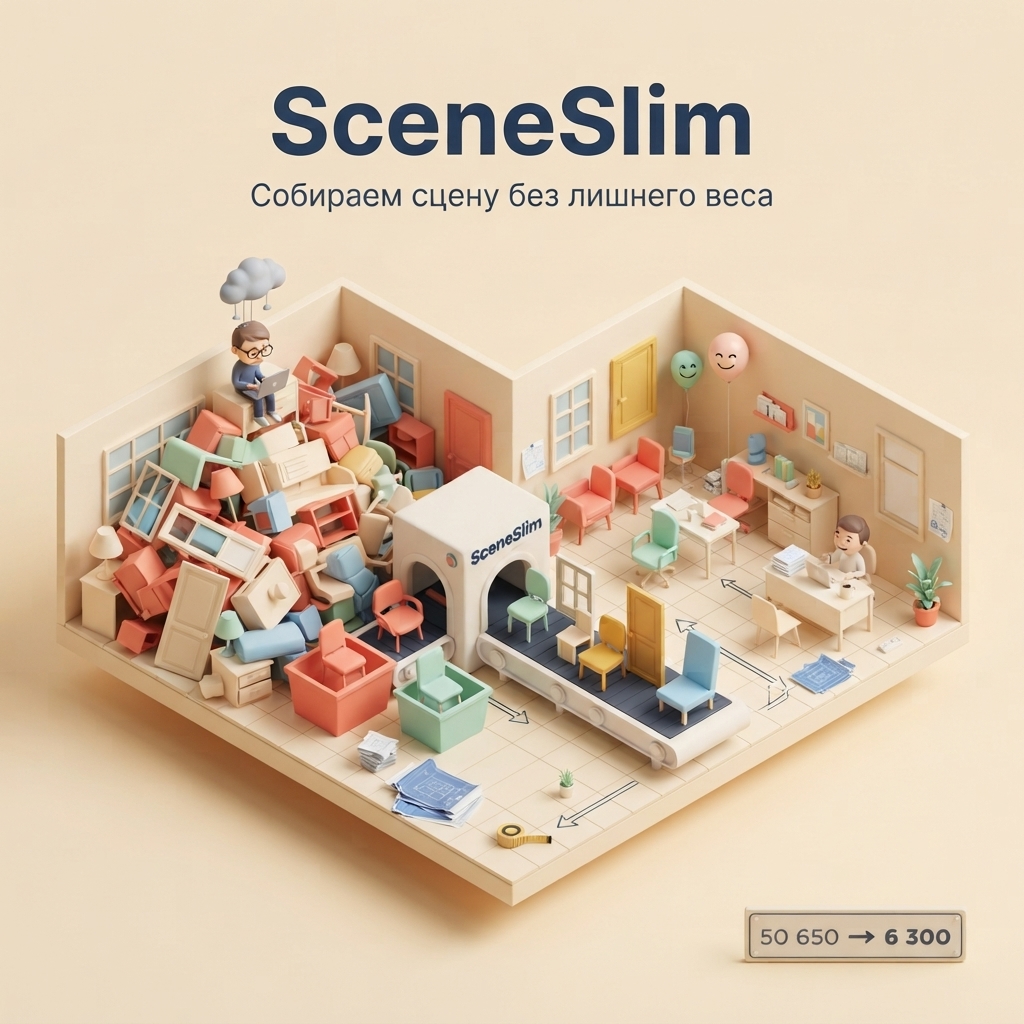
SceneSlim 2.0 наводит порядок в сценах, куда импортирована мебель и модели из SketchUp, Revit и других программ. Скрипт теперь бесплатный: без триала, ключей и активации.
Пример с реального проекта, импортированная офисная мебель:
- объектов: 50 650 → 6 300
- материалов: 1 037 → 567
- вьюпорт: заметно быстрее
- на рендере мебель выглядит так же, как до обработки
Скачать: https://disk.yandex.kz/d/s7gHN7YhCqNXaw
В архиве установщик .mzp, руководство в PDF и краткая инструкция. Скрипт открытый: файл .ms — обычный текст, его можно прочитать.
Что он делает
После импорта каждый стул разбит на десятки деталей, одинаковые материалы повторяются сотнями, а линии из SketchUp превращаются в тысячи невидимых сплайнов. Сцена долго сохраняется, вид крутится с трудом. SceneSlim:
- собирает каждое изделие из десятков деталей в несколько объектов, по одному на материал, а одинаковую мебель оставляет инстансами;
- находит одинаковые материалы, даже если у них разные имена;
- удаляет невидимые в рендере линии из SketchUp;
- сглаживает угловатые предметы, оставляя острые края острыми.
Чем отличается от Prune Scene. Я не делал ещё один чистильщик: для удаления мусора и вирусов Prune Scene давно проверен, я сам им пользуюсь. SceneSlim занимается геометрией после импорта. Базовая очистка в нём тоже есть, но это дополнение.
Совместимость. Проверено в 3ds Max 2024 с Corona Renderer. Версия 2.0 beta 5 написана с расчётом на Max 2025 и 2026, но там я её ещё не запускал. Если у вас одна из этих версий, напишите, как прошло.
Что нового в 2.0
Внутренности переделаны по отзывам из комментариев и ЛС. Спасибо всем, кто написал по делу.
- Настройки хранятся в файле SceneSlim.ini в папке plugcfg, в реестр Windows скрипт больше не пишет. Старый ключ реестра от прошлой версии удаляется при первом запуске.
- Один интерфейс на двух языках вместо двух окон. Язык переключается в «Настройках».
- Убрано всё, что Max 2025/2026 может блокировать: запуск внешних программ (отчёт теперь открывается в окне скрипта), компиляция кода на лету, запись в реестр. Скрипт не оставляет в сцене callbacks, persistent-переменных и custom attributes, поэтому сканеры не считают файлы «заражёнными». Единственная метка — у объектов, переведённых в показ боксом: по ней работает кнопка «Вернуть отображение».
- Проверка на вирусы разделяет найденное в файле сцены и найденное среди установленных у вас скриптов.
- Инстансы теперь связывают и объекты с модификаторами (Smooth, FFD и др.), если стеки полностью совпадают.
- Предпросмотр на вкладке «Импорт» предупреждает, если схлопывание только ухудшит сцену.
- Добавлено удаление нерендерящихся сплайнов из SketchUp.
Установка
- Перетащите SceneSlim_2.0.mzp в окно 3ds Max — скрипт установится и откроется.
- Кнопка на панель: Customize > Customize User Interface > Toolbars, категория SceneSlim.
- Если установщик не сработал, запустите SceneSlim.ms через Scripting > Run Script.
- Если стояла прежняя зашифрованная версия, удалите файл SceneSlim.mse из папки scripts\SceneSlim.
Порядок работы
- Сохраните копию сцены под новым именем.
- Анализ — понять, что тормозит.
- Очистка — убрать скрытый мусор и линии из SketchUp.
- Импорт — для импортированной мебели: Предпросмотр, затем Схлопнуть.
- Материалы — объединить одинаковые.
- Инстансы — связать одинаковые объекты.
- Сглаживание — исправить угловатые предметы.
- File > Save As, затем File > Reset и открыть файл заново. Память и вес файла уменьшаются только после пересохранения.
Перед каждым изменением скрипт делает Hold: если результат не понравился, Edit > Fetch вернёт всё как было. Долгую операцию можно прервать, удерживая ESC.
Анализ
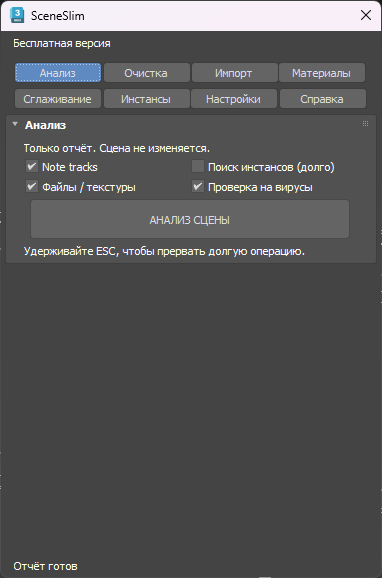
Ничего не меняет, только показывает. Начинайте всегда с него. Отчёт открывается в отдельном окне, его можно скопировать кнопкой «Копировать в буфер», копия сохраняется в текстовый файл.
В отчёте: объекты, полигоны и сплайны, 25 самых тяжёлых объектов, медленные объекты, скрытый мусор, нерендерящиеся сплайны, пустые слои, потерянные файлы и советы, что исправить. Дополнительные проверки:
- Note tracks — служебные заметки анимации. Их бывают тысячи, из-за них файл сохраняется минутами.
- Поиск инстансов — одинаковые объекты, которые хранятся по отдельности. На большой сцене занимает несколько минут, поэтому по умолчанию выключен.
- Файлы / текстуры — потерянные файлы и самые тяжёлые текстуры.
- Проверка на вирусы — следы известных скриптовых вирусов (ALC, CRP и похожих), отдельно в файле сцены и в установленных скриптах.
Очистка
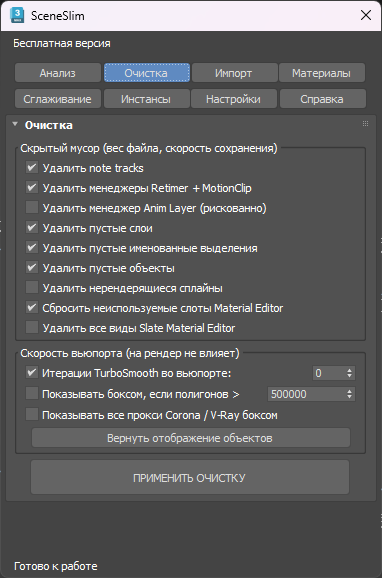
Отметьте нужное и нажмите «Применить очистку».
- Удалить note tracks — в «заражённых» сценах их бывают миллионы.
- Удалить менеджеры Retimer и MotionClip — служебные данные анимации, которые копятся при мерже моделей со стоков.
- Удалить менеджер Anim Layer — по умолчанию выключено: на некоторых сценах файл от этого рос. Только на копии.
- Удалить пустые слои, выделения и объекты — слои без объектов, пустые сохранённые выделения, объекты без граней.
- Удалить нерендерящиеся сплайны — линии и рёбра из SketchUp. В одной тестовой сцене их было 116 тысяч, и тормозили именно они. Сплайны с модификаторами остаются.
- Сбросить неиспользуемые слоты Material Editor — материалы в ячейках, которые ни на чём не стоят, но сохраняются в файл.
- Удалить все виды Slate — по умолчанию выключено, если вы храните там свои наборы.
- Итерации TurboSmooth во вьюпорте — меньше сглаживания во вьюпорте, рендер не меняется.
- Показывать боксом — тяжёлые объекты (по порогу полигонов) и прокси Corona / V-Ray во вьюпорте показываются коробками. Кнопка «Вернуть отображение» отменяет это.
Импорт
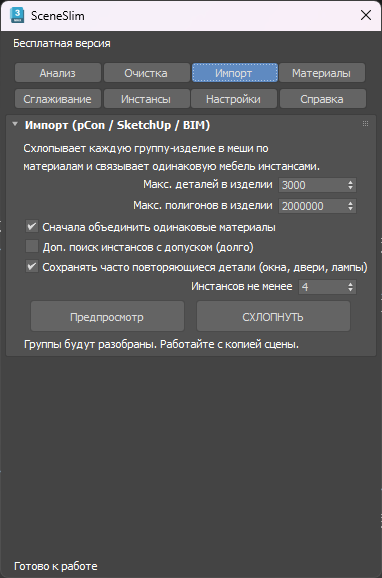
Главная функция. Скрипт собирает детали каждой группы в цельные объекты, по одному на материал: стул из 40 деталей с тремя материалами становится тремя объектами. Одинаковые изделия он распознаёт сам и связывает инстансами.
- Макс. деталей / полигонов в изделии — если в группу собрана вся комната или здание, скрипт не склеит её целиком, а разберёт по изделиям.
- Сначала объединить одинаковые материалы — так находится больше одинаковой мебели. Лучше не выключать.
- Доп. поиск инстансов с допуском — ещё один поиск после сборки. Обычно не нужен.
- Оставлять повторяющиеся детали — окна, двери, светильники, которые повторяются по сцене не меньше заданного числа раз, остаются отдельными инстансами.
- Предпросмотр — ничего не меняет, показывает, сколько изделий найдено и сколько объектов останется.
- Схлопнуть — выполняет сборку.
Когда не нужно. Если геометрия уже почти вся из инстансов, а одинаковых изделий нет (типично для архитектуры из SketchUp), схлопывание ничего не даст — Предпросмотр об этом предупредит. Группы после сборки разбираются, поэтому начинайте с Предпросмотра и работайте с копией.
Материалы
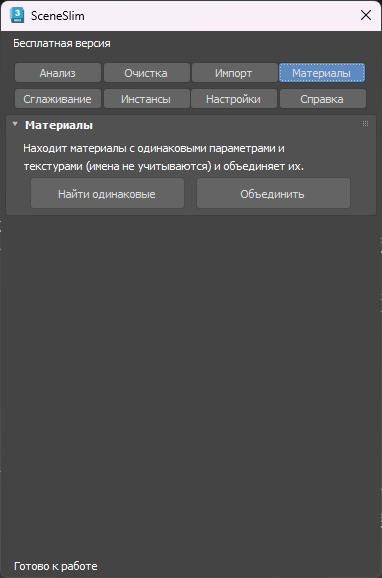
Находит материалы с одинаковыми настройками и текстурами и оставляет по одному. Имена не учитываются; если отличается хоть один параметр или текстура, материалы останутся разными.
- Найти одинаковые — отчёт о дублях и самых больших группах.
- Объединить — в каждой группе остаётся первый материал, остальные объекты получают его.
Вес файла почти не меняется, зато в редакторе порядок, а правка одного материала меняет все объекты с ним.
Сглаживание
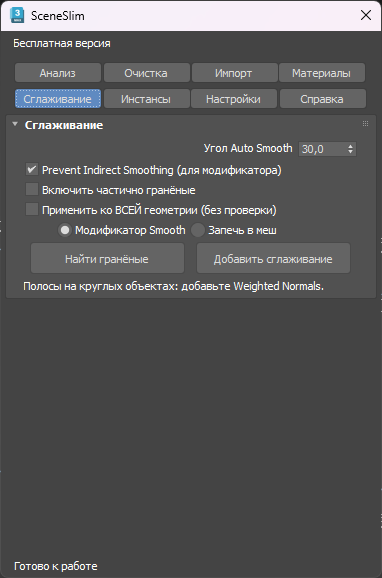
После импорта круглые предметы часто выглядят угловатыми. Вкладка находит такие объекты и сглаживает их, острые края остаются острыми.
- Угол Auto Smooth — для мебели обычно 30–45.
- Prevent Indirect Smoothing — не даёт сглаживанию «растекаться» по мелким граням. Лучше не выключать.
- Включить частично гранёные — обрабатывать и объекты, где сглаживание уже частично есть.
- Применить ко всей геометрии — без проверки, прокси и скаттеры не затрагиваются. Для архитектуры не рекомендуется.
- Модификатор Smooth / Запечь в меш — модификатором (легко убрать) или сразу в геометрию.
- Найти гранёные / Добавить сглаживание — сначала посмотреть, потом применить.
Если на круглом предмете остались полосы или «шипы», добавьте Weighted Normals с галочкой Use Smoothing Groups. Так бывает с объектами из длинных узких треугольников.
Инстансы
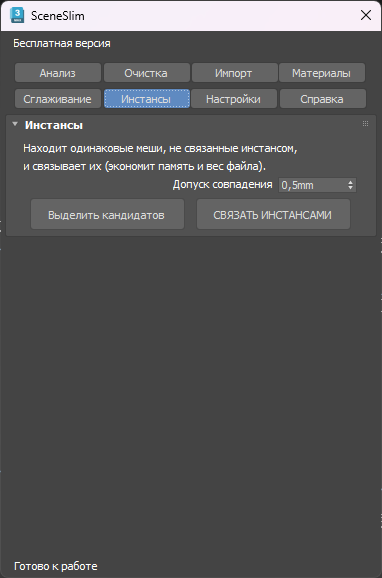
Находит одинаковые объекты, которые хранятся по отдельности, и делает их ссылками на один оригинал. Экономит память и вес файла.
- Допуск совпадения — 0,5 мм прощает ошибки округления, когда сцена далеко от нуля координат.
- Выделить кандидатов — только выделяет. Удобно изолировать (Alt+Q) и проверить.
- Связать инстансами — связывает найденное. Материалы у каждого объекта остаются свои.
Объекты с модификаторами связываются, только если стеки полностью совпадают. Объекты с Edit Poly, Edit Mesh, Skin и Morpher и зеркальные копии пропускаются.
Настройки
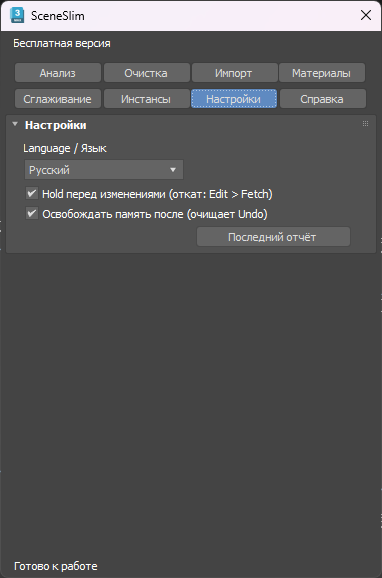
- Language / Язык — русский или английский интерфейс и отчёты.
- Hold перед изменениями — чтобы Edit > Fetch мог всё вернуть. Не выключайте без причины.
- Освобождать память после — очищает историю отмены и кэш текстур. Ctrl+Z на эти шаги не сработает, поэтому и нужен Hold.
- Последний отчёт — снова показывает последний отчёт.
Настройки запоминаются между запусками. Во вкладке «Справка» — краткая памятка и контакт для связи.
Советы
- Сжатие файлов. Customize > Preferences > Files > Compress on Save. Тяжёлые сцены обычно худеют в разы.
- Автосохранение. Для сцен в гигабайты поставьте Auto Backup раз в 20–30 минут и 3 копии, иначе Max постоянно замирает на записи.
- Вьюпорт. На больших сценах переключитесь из High Quality в Standard и отключите тени и Ambient Occlusion.
- Модели из SketchUp. Если в Анализе десятки тысяч сплайнов, начните с удаления нерендерящихся сплайнов. Часто одно это решает проблему.
Если что-то пошло не так
- Edit > Fetch — вернуть сцену до последней операции.
- Max завис на долгой операции — удерживайте ESC.
- Последняя строка с пометкой [GSO] в MAXScript Listener (F11) показывает, на каком шаге остановился скрипт. Ошибки тоже выводятся строками [GSO].
Обратная связь
Нашли ошибку или есть идея — напишите в комментариях или в личные сообщения на 3ddd.ru. Приложите:
- версию 3ds Max и рендер (Corona или V-Ray);
- что делали и что произошло;
- скриншот и текст ошибки, последние строки [GSO] из MAXScript Listener (F11);
- отчёт скрипта (кнопка «Копировать в буфер»).
Особенно интересно, как скрипт ведёт себя в 3ds Max 2025 и 2026 и на моделях из Revit.