Цвет фасадов уже выбран, обивка дивана согласована до начала проекта, или же в референсе понравился определённый оттенок - и теперь нужно собрать вокруг него остальной проект: найти фон, поддерживающие цвета и акценты?
Знакомьтесь: A1viz RAL Harmony Studio и A1viz Color Harmony Studio!
Два инструмента, которые упрощают путь от исходного цвета до сочетания, которое можно сразу проверить в сцене.
- RAL Harmony Studio - исходный цвет и вся полученная палитра строится строго на основании цветов RAL, RAL DESIGN и RAL EFFECT
- RAL.Color Harmony Studio — произвольный цвет, свободные сочетания, и пипетка через стандартное окно выбора цвета 3ds Max.
Выбираете основу, пробуете схему, создаёте образцы с материалами, не отвлекаетесь от проекта "на все эти круги" - и работаете дальше.
RAL Harmony Studio: когда цвет задан кодом
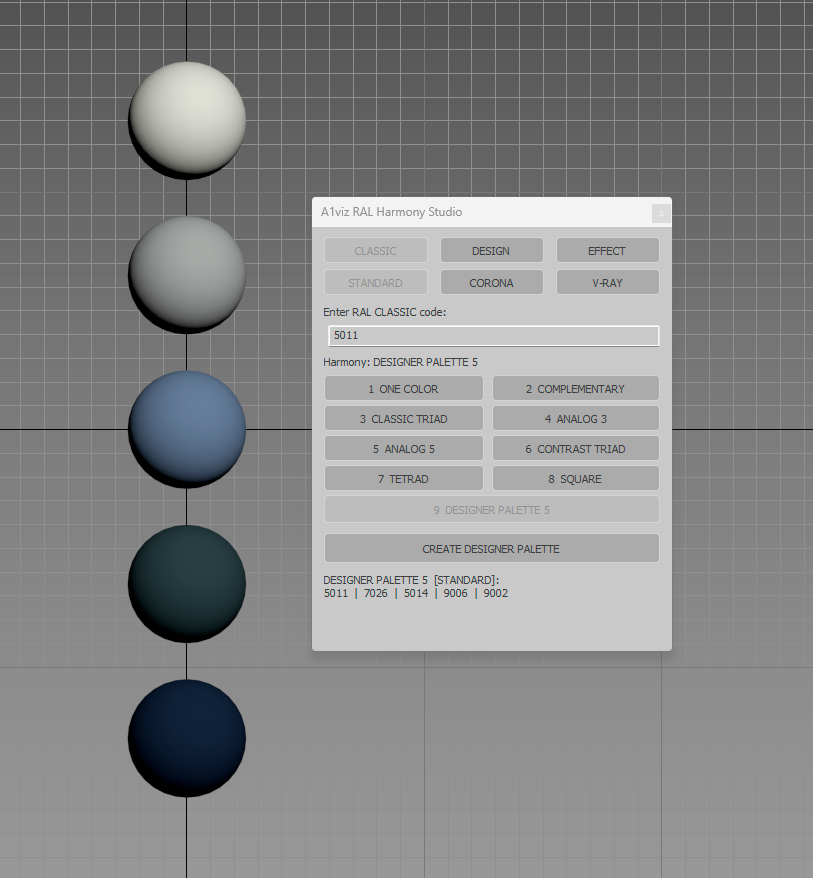
Если в проекте уже есть конкретный RAL, можно сразу строить подбор вокруг него. В текущую сборку включены три таблицы: CLASSIC, DESIGN и EFFECT. Выбираете таблицу, вводите код, например RAL 3020, задаёте схему сочетания и тип материалов — Standard, Corona или V-Ray. Каждый цвет результата будет иметь код из выбранной таблицы. Алгоритм рассчитывает нужные положения оттенков на цветовом круге, затем ищет подходящие записи в каталоге, учитывая тон, насыщенность и светлоту. Можно проверить близкую гамму, контрастный акцент или тональную последовательность. После нажатия CREATE RAL HARMONY в сцене появляются сферы с материалами. Их названия содержат код RAL, название оттенка при наличии, HEX и тип материала. Полученные коды также отображаются в окне скрипта.
Color Harmony Studio: когда отправная точка — любой цвет.
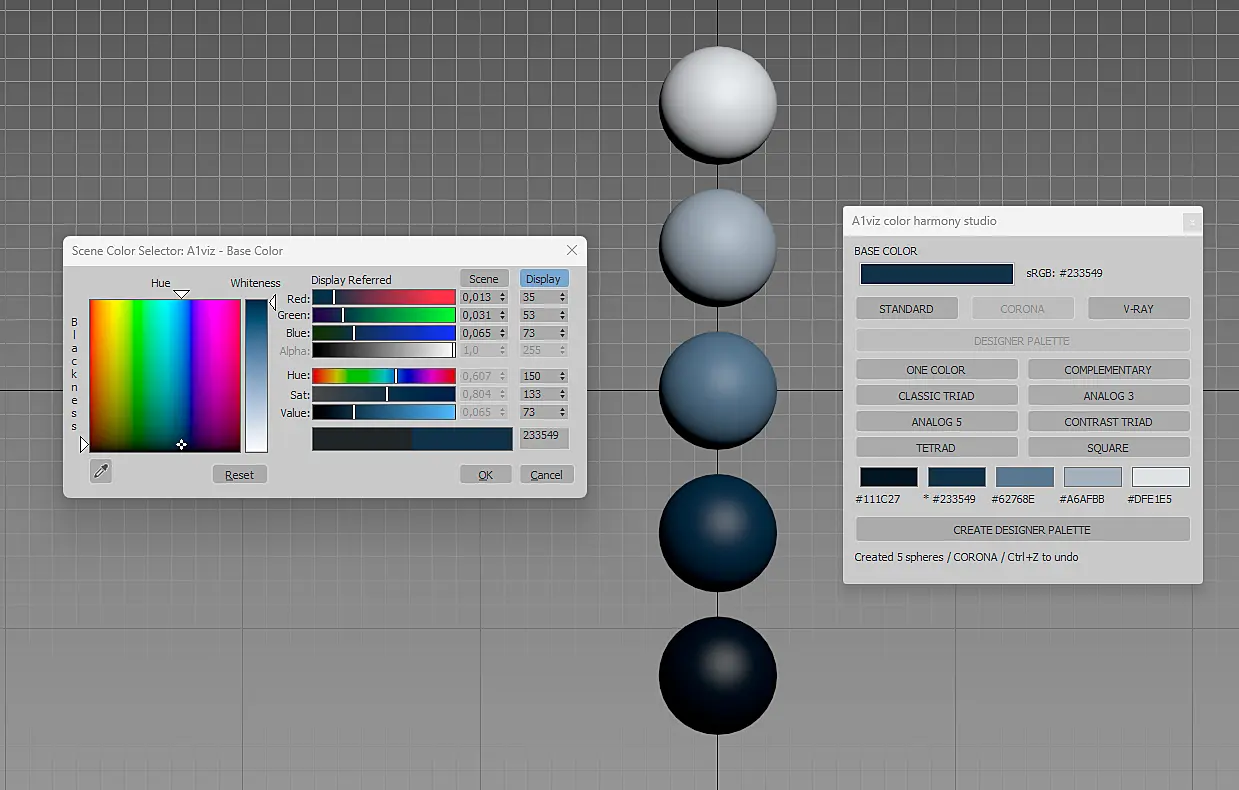
Здесь можно начать с оттенка из референса, существующего материала или собственного выбора. Поле BASE COLOR открывает стандартный Color Selector 3ds Max. Цвет можно: настроить через RGB/HSV, задать HEX-кодом, взять штатной пипеткой с изображения или экрана, перетащить из образца материала в поле базового цвета. Привязки к RAL нет: скрипт рассчитывает дополнительные оттенки от выбранной основы. Предпросмотр мгновенно обновляется при изменении цвета и переключении схем. Под образцами видны HEX-коды, исходный цвет отмечен звёздочкой. Когда сочетание выбрано, CREATE COLOR HARMONY создаёт сферы с отдельными материалами выбранного типа.
В обоих скриптах есть одинаковый набор режимов:
- ONE COLOR - один исходный цвет.
- COMPLEMENTARY - пара противоположных оттенков.
- CLASSIC TRIAD - три оттенка с равными интервалами на круге.
- ANALOG 3 / ANALOG 5 - три или пять соседних оттенков.
- CONTRAST TRIAD - исходный цвет и два оттенка по сторонам от противоположного.
- TETRAD - четыре цвета, две комплементарные пары.
- SQUARE - четыре оттенка с равными интервалами.
Гармонии строятся по художественному кругу RYB, близкому к логике круга Иттена. В свободной версии цвета рассчитываются, а в RAL-версии выбираются подходящие. Поэтому одинаковая схема может дать разные результаты.
Designer Palette: или меньше рутины - больше творчества!
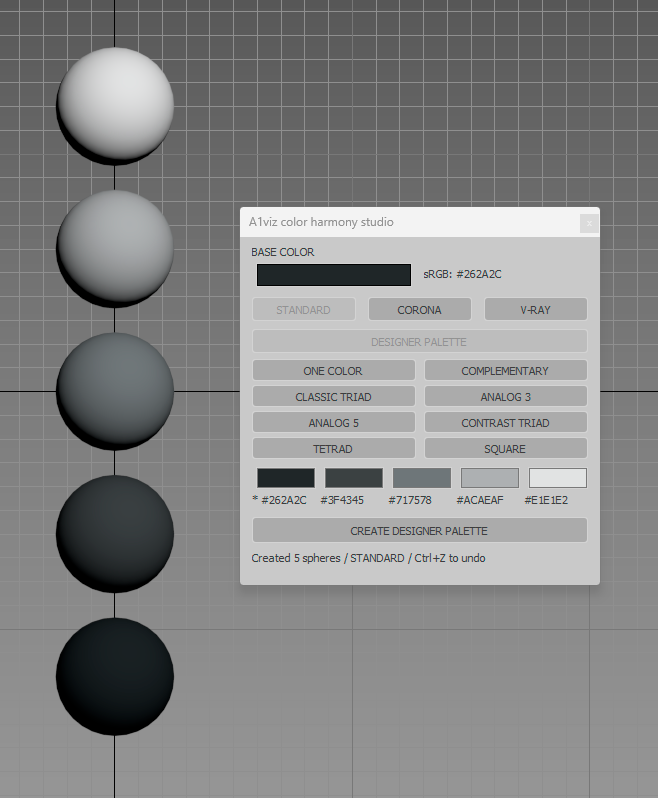
В каждом из двух скриптов есть отдельный режим — DESIGNER PALETTE, тональная палитра из пяти цветов: DARK → DEEP → MID → LIGHT → TINTED WHITEТ Исходный цвет сохраняется и занимает одну из позиций, а остальные оттенки подбираются с изменением светлоты, насыщенности и небольшим смещением тона. Для расчётов используются OKLab/OKLCH.
В RAL Harmony Studio все пять оттенков подбираются только в пределах цветовых таблиц RAL. В Color Harmony Studio они рассчитываются свободно.
Less routine. More creation.
Оба инструмента созданы вокруг одного рабочего принципа: быстрее получать варианты, сравнивать их в проекте и оставлять больше внимания более важным делам.
Попробуйте Harmony Studio в своём рабочем процессе, скрипт доступен на 3ddd / 3dsky. Общую философию нашего проекта можно прочитать на нашем сайте. Ссылка есть в шапке профиля. Если вам близка идея небольших инструментов, которые делают большую работу - присоединяйтесь.