Обновил утилиту для ускоренной записи экрана (Timelapse)
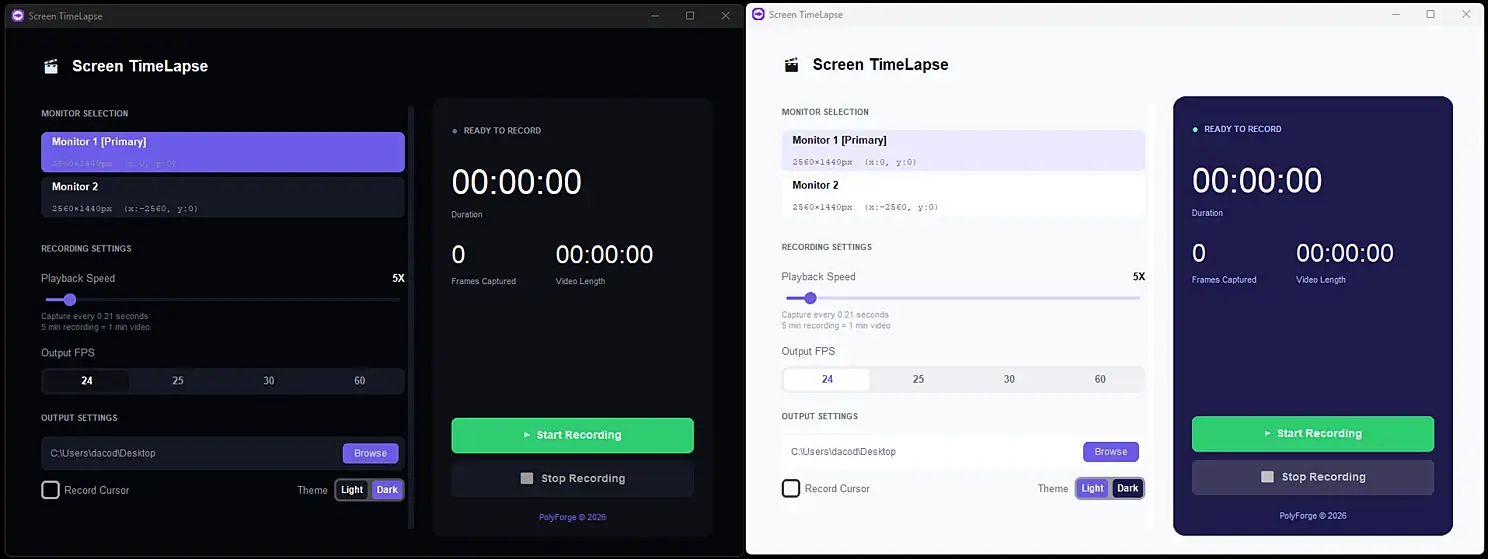
Некоторое время назад сделал небольшую программу для записи таймлапсов и пользовался ей довольно регулярно, в ходе использования и получения обратной связи от пользователей было принято решение немного переделать, все изменения коснулись косметики и размещения элементов интерфейса. Сейчас всё запускается без лаунчера и настраивается в едином окне. Если есть предложения и пожелания, пишите в комментах.
Скачать можно по ссылке https://disk.yandex.ru/d/9RGcBlZw2d5XgQ
UPD Новая версия https://disk.yandex.ru/d/S6iePdSDXEfdqA
По просьбам пользователей внес несколько улучшений в функционал.
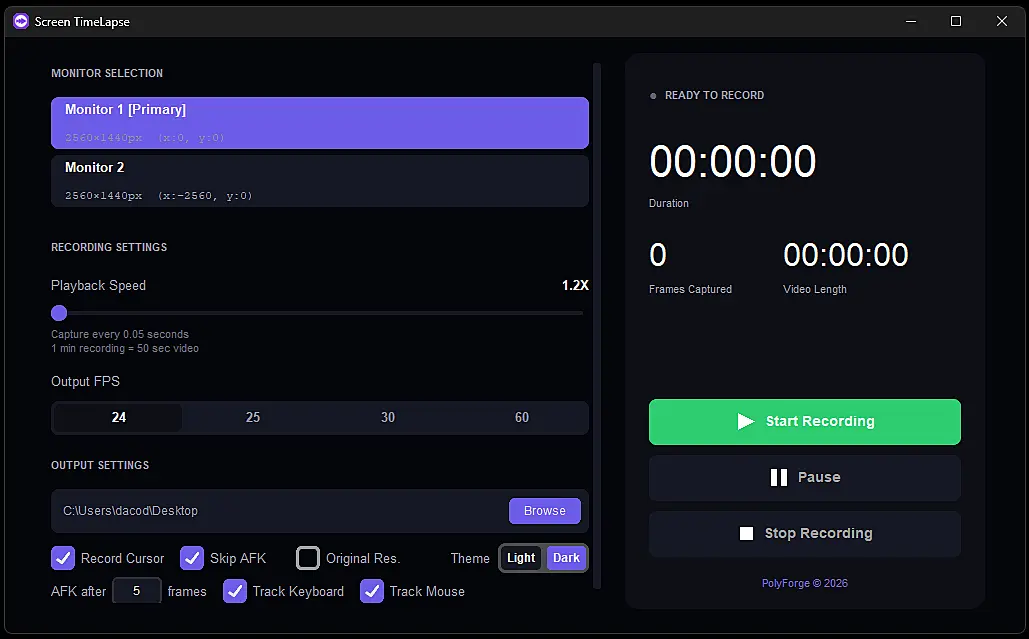
Кнопок стало больше, добавляю инструкцию..
Screen TimeLapse — Руководство пользователя
Что это Screen TimeLapse — программа для записи таймлапс-видео с экрана. Она периодически делает скриншоты и склеивает их в ускоренное видео. Идеально подходит для записи рабочего процесса, рисования, программирования или любой длительной работы за компьютером.
MONITOR SELECTION Список всех подключённых мониторов. Каждый показывает разрешение и координаты. Основной монитор помечен [Primary]. Кликните по нужному для выбора.
RECORDING SETTINGS
Playback Speed (1.2X – 60X) — во сколько раз ускоряется видео. Примеры:
- 1.2X — 1 минута реального времени → ~50 сек видео
- 10X — 1 минута → 6 сек видео
- 60X — 1 час работы → 1 минута видео
Output FPS (24 / 25 / 30 / 60) — частота кадров выходного видео. 30 FPS — оптимальный баланс плавности и размера файла.
OUTPUT SETTINGS
Browse — папка для сохранения видео (по умолчанию — Рабочий стол).
Record Cursor — отображать курсор мыши в записи.
Skip AFK — умный режим пропуска неактивности. Если на экране ничего не меняется — кадры не записываются, файл не растёт. При включении появляются дополнительные настройки:
- AFK after [ _ ] frames — текстовое поле, в которое вводится количество одинаковых кадров подряд, после которого запись приостанавливается (по умолчанию 5). Можно ввести любое число.
- Track Keyboard — отслеживает нажатия клавиш. Если вы печатаете, но экран визуально не меняется (даже если на другом мониторе), запись всё равно продолжается ещё указанное количество кадров.
- Track Mouse — отслеживает клики и заметные движения мыши. Мелкие подёргивания игнорируются, но активная работа мышью не даёт записи остановиться. Original Res. — запись в оригинальном разрешении монитора. Если выключено — видео уменьшается до 1920px по большей стороне (экономит место). Theme (Light / Dark) — цветовая тема интерфейса.
УПРАВЛЕНИЕ ЗАПИСЬЮ
▶ Start Recording — начать запись. Настройки блокируются на время записи.
⏸ Pause — приостановить запись. Кадры не захватываются, файл не растёт. Время паузы не считается в Duration. Кнопка меняется на ▶ Resume — нажмите для продолжения записи в тот же файл.
⬛ Stop Recording — остановить и сохранить видео. Появится уведомление с путём к файлу и его размером.
СТАТИСТИКА (правая панель)
- Duration — реальное время записи (без учёта пауз), ЧЧ:ММ:СС
- Frames Captured — количество записанных кадров
- Video Length — длительность итогового видео, ЧЧ:ММ:СС
ФОРМАТЫ
Программа автоматически выбирает рабочий видеокодек (mp4v, XVID, avc1, H264). Выходной файл — .mp4 или .avi. Запись ведётся потоково на диск — оперативная память не забивается даже при многочасовой записи.
СОВЕТЫ
Запись рабочего дня: Skip AFK + Track Keyboard + Track Mouse — в видео попадут только моменты активности, а перерывы на кофе будут пропущены
Original Res. увеличивает размер файла в несколько раз — используйте только если нужна максимальная чёткость (например, для чтения мелкого текста в записи)
Все настройки сохраняются автоматически в файле settings.json (он появляется после первого запуска программы в той же папке) и восстанавливаются при следующем запуске, но некоторые изменения в настройках требуют перезапуска программы, например AFK after [ _ ] frames.
UPD Новая версия https://disk.yandex.ru/d/S6iePdSDXEfdqA


Комментарии (8)