TaskMeter — я написал себе трекер времени и теперь знаю, какие заказы стоят моих нервов
Несколько месяцев назад я поймал себя на том, что понятия не имею, сколько часов реально уходит на разные проекты. Заказ закрыт, деньги получены — а прибыльным ли он был? Непонятно. Сколько потрачено на модель для стока, которая продаётся раз в квартал? Тоже непонятно. Готовые трекеры времени я пробовал — что-то не то. Либо слишком сложно, либо облако, либо не под мои задачи. И я пошёл по кривой дороге — писать своё.
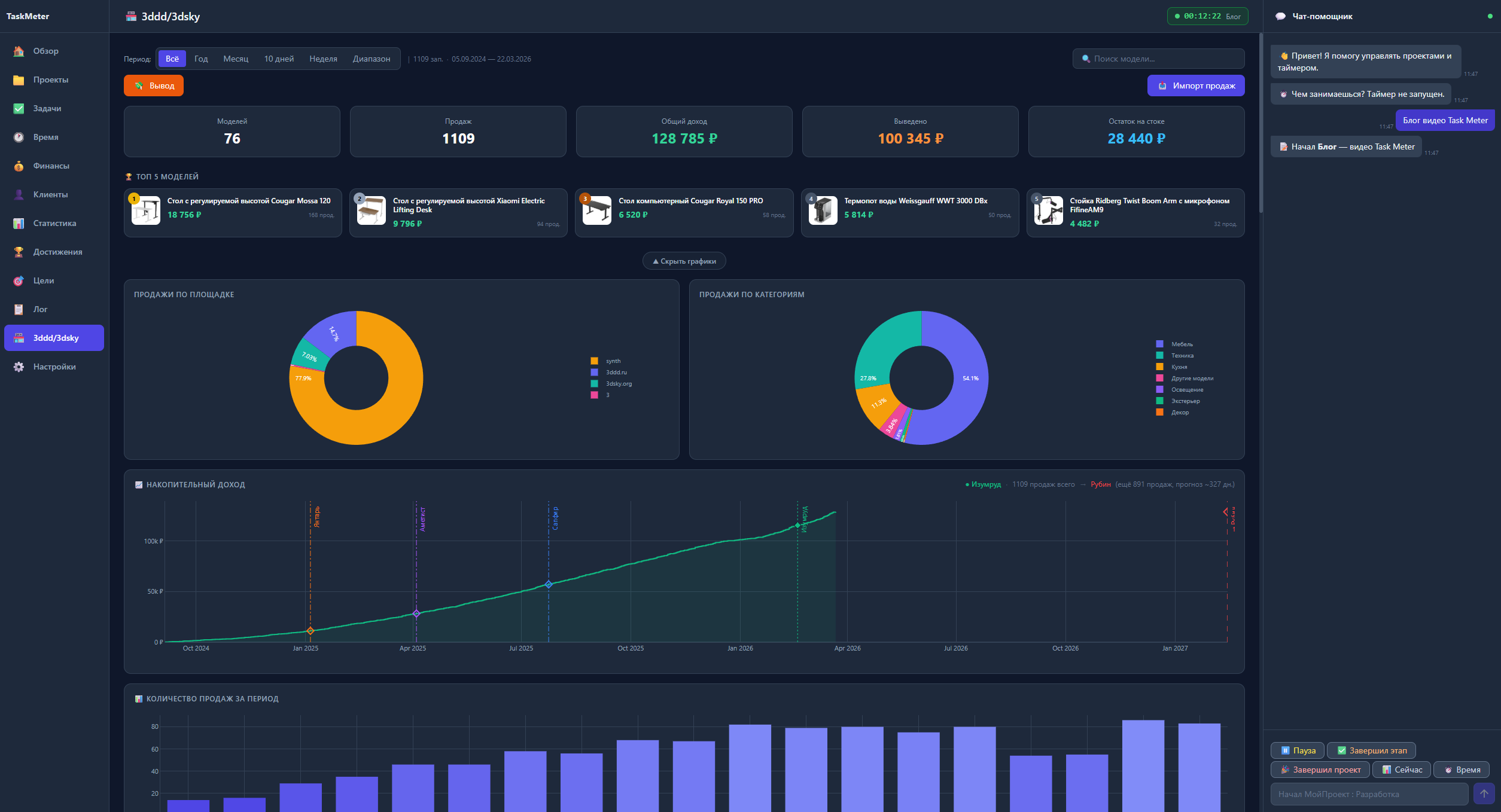
Главная фишка — аналитика стока 3DDD
Заходишь на 3ddd.ru/user/income_new, сохраняешь страницу как MHTML (Ctrl+S → «Веб-страница одним файлом»), загружаешь в приложение. И получаешь таблицу по всем моделям: выручка за выбранный период, количество продаж, /ч — доходность к часам, потраченным на создание. Последний показатель — самый честный. Модель может продаваться, но если на неё ушло 40 часов, а за год она дала 600 рублей — это видно сразу, без таблиц в Excel.
Записал видео с обзором основных возможностей
Как это всё начиналось
Сначала был Telegram-бот. Простой: написал «начал работу», бот засёк время. Написал «закончил» — записал сессию. Потом адаптировал его под MAX мессенджер. Потом захотелось видеть не просто цифры в чате, а нормальную картину — графики, динамику, сравнения. Сделал отдельный дашборд: таблицы, хитмап активности, статистика по типам работы. Заодно прикрутил GigaChat — он анализировал данные и давал советы прямо внутри интерфейса. Это уже было что-то рабочее. Но со временем стало понятно: нужна единая система, где всё вместе — и трекер, и задачи, и финансы, и сток. Так появился TaskMeter.
Что это такое
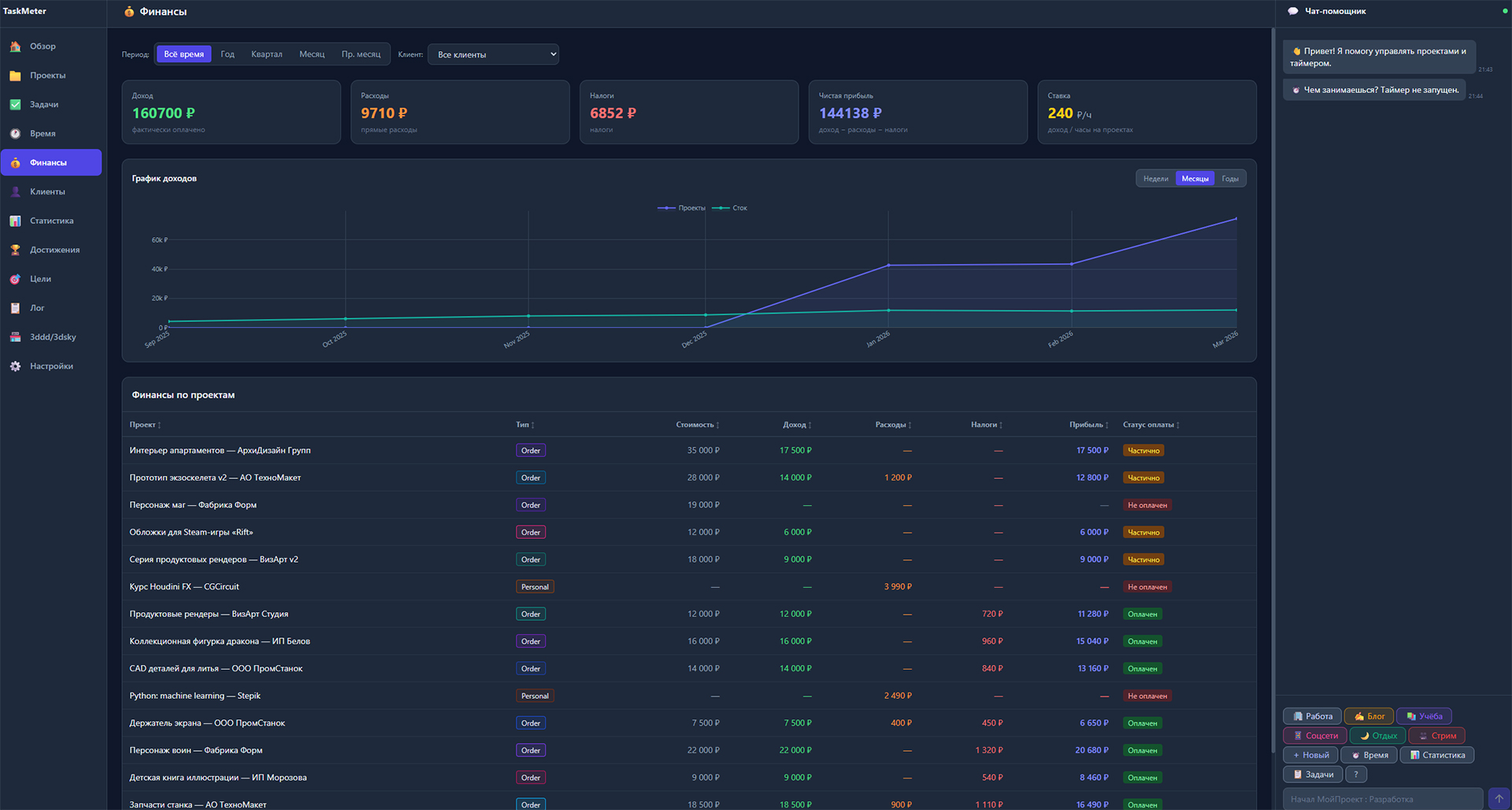
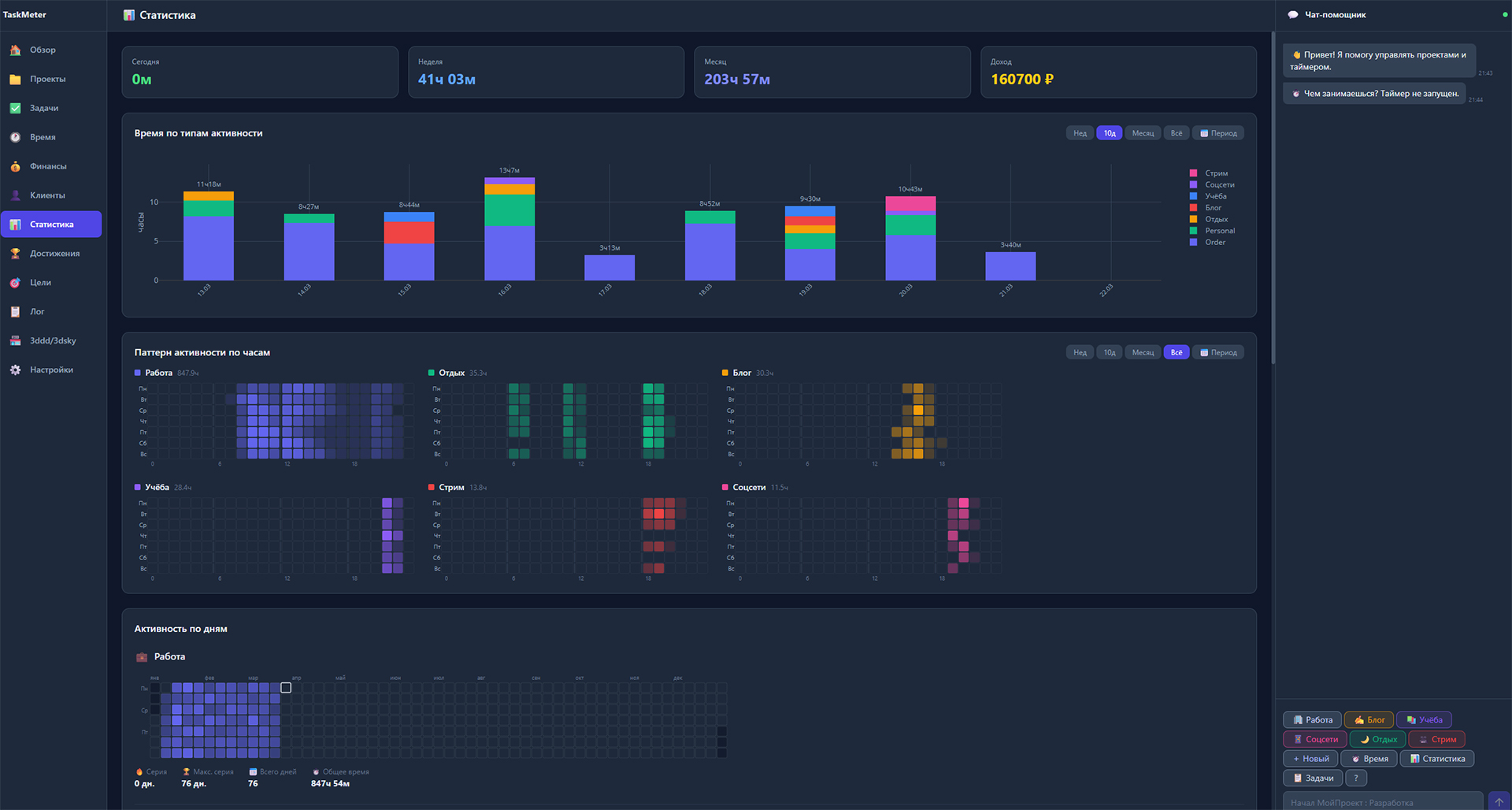
Приложение запускается локально на твоём компьютере, открывается в браузере на http://127.0.0.1:8080. Никаких аккаунтов, серверов и подписок. Все данные в SQLite-файле на твоей машине. Основа — таймер. Создаёшь проект, нажимаешь старт, работаешь. Можно разбить проект на этапы и отмечать текущий. Если забыл остановить — через час придёт вопрос «ты ещё работаешь?», и если не ответить, таймер остановится сам. Параллельно ведёшь задачи, смотришь финансы по каждому проекту (доход, расходы, налог, прибыль), видишь хитмап активности за год и статистику по типам работы. Есть система достижений, цели с прогресс-баром, лог всех сессий.
Про GigaChat
Он никуда не делся. В TaskMeter чат-ассистент тоже может работать на GigaChat — нужно зарегистрироваться на платформе Сбера и добавить свои API-ключи в настройки. Расскажу об этом отдельно — там есть нюансы.
Всё это написано с помощью Claude Code — вайб-кодинг в полном смысле слова. Я описываю задачу, нейросеть реализует, я тестирую и уточняю. Планов много, а времени не очень. 🙂 Буду периодически улучшать и дополнять — бросать не собираюсь, но, скорее всего, сбавлю темп. Если честно, этот проект меня так увлёк, что я совсем перестал грузить модели на сток — а он, в отличие от TaskMeter, хоть какую-то денежку приносит. 😄 Так что надо возвращаться к корням. Шероховатостей хватает: иногда нужно нажать F5, чтобы обновились данные, кое-где интерфейс сыроват. Но в целом всё работает — даже лучше, чем я сам ожидал, когда начинал. Если будете пользоваться и найдёте баги или появятся идеи по улучшению — пишите в комментарии. Буду проверять, анализировать, по возможности вносить изменения.
Про запуск — важно
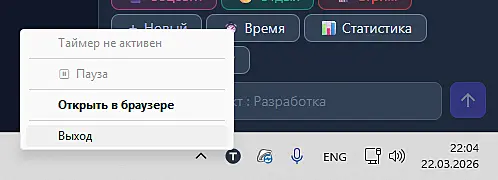
Приложение работает в фоне и живёт в системном трее. Если случайно закрыл вкладку браузера — не паникуй, приложение не закрылось. Кликни по иконке в трее — окно откроется снова. Чтобы полностью выйти: правая кнопка по иконке в трее → «Выход». И ещё: если попробуешь запустить приложение повторно, когда оно уже работает, — получишь ошибку. Порт занят работающим процессом. Просто открой через трей.
Как попробовать
Ссылки в конце. Там же — демо-база данных (fake_db-3.db) с выдуманными проектами, клиентами и историей продаж (в ней даже выплаты от стока превысили продажи 😄). Все персонажи, цифры и названия вымышлены — любое совпадение с реальностью случайно 😄. Когда захочешь начать с чистого листа: просто удали файл fake_db-3.db из папки приложения (предварительно закрыв в трее приложение) и перезапусти TaskMeter — откроется с пустой базой.
Ссылки:
— само приложение
— PDF-мануал (подробный, хотя ещё сыроватый встречаются неточности, так как вносятся изменения постоянно и каждый раз инструкцию менять брр)
— фейковая база данных, чтобы просто покликать и посмотреть что к чему без настройки с нуля
Видео-обзор основных возможностей
Upd: немного обновил, потомо пишу инструкцию как обновиться:
Ссылка прежняя.
Способ 1 — Обновление на месте (рекомендуется)
Самый простой вариант — распаковать новый архив поверх старой папки.
Шаг 1. Закройте приложение через трей→ правая кнопка по иконке в трее → Выход
Шаг 2. Распакуйте новый архив в ту же папку с заменой файловФайл taskmeter.db архив не содержит — он останется нетронутым.
Шаг 3. Запустите TaskMeter.exeВсё. Данные сохранены, приложение обновлено.
Способ 2 — Новая папка (если хотите сохранить старую версию)
Шаг 1. Закройте приложение через трей
Шаг 2. Распакуйте новый архив в новую папкуШаг 3. Скопируйте taskmeter.db из старой папки в новую (рядом с новым .exe)Шаг 4. Запустите TaskMeter.exe из новой папки
Если что-то пошло не так
При каждом запуске TaskMeter автоматически создаёт резервную копию базы (3 последних копии хранятся в папке backups/). Если после обновления что-то не работает:
Закройте приложение
Скопируйте нужный файл из backups/ (backup_1.db, backup_2.db или backup_3.db) рядом с .exe
Переименуйте его в taskmeter.dbЗапустите приложение


Комментарии (11)